■ホームページ ■ソフトウェア ■PRI-School ■VB6.0ランタイム

hmlogo.gif (3796 バイト)

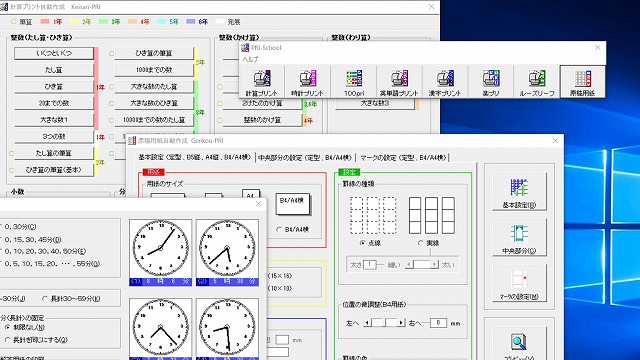
 教材自動作成ソフト用メニュー PRI-School


デスクトップのショートカットは1つでスッキリ! 「 9つのソフトが1つのソフトのように・・・」教材自動作成ソフトの総合プラットホームです。

  FPSECSL・福島県養護教育センターソフトウェアライブラリに登録されています。


Ver.1.40 ダウンロード


動作には、VB6ランタイムファイルが必要です。

Windows Vista のセキュリティレベル向上に伴うソフトインストール先の変更についての「バージョンアップの手順」を必ずご覧ください。対象バージョン以前には対応しておりませんのでご注意ください。


《変更点》

Ver.1.21→Ver.1.21a

Ver.1.21a→Ver.1.22

  • ヘルプをHTML Help 形式にした。
  • 画面デザインを若干変更した。

Ver.1.22→Ver.1.30

Ver.1.30→Ver.1.40

  • Windows 7 に対応した。


《PRI-School とは》

  • Keisan-PRI , Clock-PRI , 100pri , Eitan-PRI , Kanji-PRI , 楽プリ , Leaf-PRI , Genkou-PRI , vba-start の9つのソフトを起動させるための専用メニューソフトです。
  • 例えばデスクトップに本ソフトのアイコンを置くことで、それぞれの教材自動作成ソフトをスマートに呼び出すことができます。


《インストール時の注意》

  • 上記9ソフトは、PRI-School本体がインストールされているフォルダの1つ下のフォルダに、それぞれ次のフォルダ名でインストールされている必要があります。

(1)Keisan-PRIは、\keisanpri
(2)Clock-PRIは、 \clockpri
(3)100priは、 \100pri
(4)Eitan-PRIは、 \eitanpri
(5)Kanji-PRIは、 \kanjipri
(6)楽プリは、 \rakupri
(7)Leaf-PRIは、 \leafpri
(8)Genkou-PRIは、\genkoupri
(9)vba-startは、\excelvba

  • デフォルトでPRI-School本体とヘルプファイルは、OSがインストールされているドライブ直下の\PRIsoft にインストールされます。また、上記9ソフトは、それぞれ次のようにインストールされます。(OSがCドライブにインストールされている場合)

(1)Keisan-PRIは、C:\PRIsoft\keisanpri
(2)Clock-PRIは、 C:\PRIsoft\clockpri
(3)100priは、 C:\PRIsoft\100pri
(4)Eitan-PRIは、 C:\PRIsoft\eitanpri
(5)Kanji-PRIは、 C:\PRIsoft\kanjipri
(6)楽プリは、 C:\PRIsoft\rakupri (※Ver.*.**nの場合)
(7)Leaf-PRIは、 C:\PRIsoft\leafpri
(8)Genkou-PRIは、C:\PRIsoft\genkoupri
(9)vba-startは、C:\PRIsoft\excelvba

  • 本ソフトをインストールすることで上記9ソフトがすぐに使用できるようになるわけではありません。別途、インストールして下さい。
  • vba-startおよび学習プリント(Excelファイル)は、H.M.PAGE 4 よりダウンロードし、手動で「excelvba」フォルダにコピーして下さい。


《「楽プリ」使用時の注意》

  • 楽プリには、「CD-ROM収録バージョン」と「H.M.PAGEサイト公開バージョン」の2つがあります。

(1) Ver.*.**(無印)は、明治図書出版(株)の学習教材に付属するCD-ROM収録バージョンです。本ソフトでは起動しません。

(2) Ver.*.**n(末尾に「 n 」を付加)は、H.M.PAGEサイト公開バージョンです。インストーラによって、C:\PRIsoft\rakupri にインストールされますので本ソフトで起動しま す。本ソフトを併用する場合は「H.M.PAGEサイト公開バージョン Ver.*.**n」を使用して下さい。

  • 両者は、インストール形態とインストール場所が異なりますが、機能は、全く同じです。


《インストールの方法》

  1. 本ソフトウェアをダウンロードします。psch140.exeという自己解凍ファイルです。

  2. 実行後はメッセージに従って下さい。

  3. アンインストールは、コントロールパネルの「アプリケーションの追加と削除」で行ってください。

return.gif (987 バイト)


■ホームページ ■ソフトウェア ■PRI-School ■VB6.0ランタイム